Como Mudar o Número do Mac
É
importante saber mudar o número do MAC porque é atravêz deste número que
o Provedor de acesso identifica sua conexão como sendo registrada no
cadastro deles. Se você utilizar o MAC de um cliente, você poderá
acessar a Internet no lugar do cliente. Outro caso. Vamos supor que você
têm vários computadores ligado num roteador. O seu provedor de Internet
vai registrar o MAC do seu roteador. Mas para você fazer uma invasão a
cabo, ele não pode passar pelo roteador, o cabo do provedor deve estar
ligado direto na sua máquina, mas se você fizer isto, o seu provedor não
mais ti dará acesso pois o número do MAC da sua placa de rede é
diferente do número do MAC do seu roteador. Por isto é importante você
saber como mudar o número do MAC. Assim você pode temporariamente puxar
o cabo da internet para um computador pronto para fazer invasão IP e
deixar que sua placa de rede fique com o mesmo número do MAC do seu
Roteador, e assim você terá acesso à Internet.
Você poderia pedir que alguém que
trabalha no seu provedor mude o número do MAC e depois deixe como estava
antes usando o MAC do roteador. Mas isto levaria tempo, e eles perderiam
cerca de 10 a 15 minutos ou mais para ficar mudando o número do MAC que
é o registro da Placa ou do Roteador.
1º) Como Mudar o Mac utilizando o aplicativo AMAC (Faça
o Download aqui.).
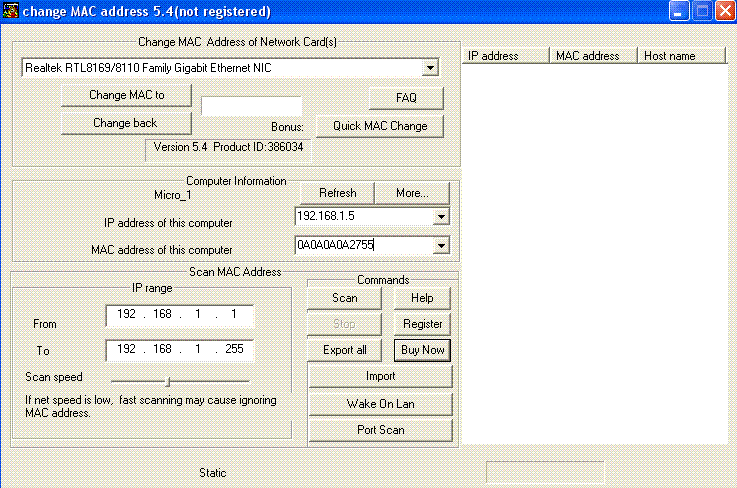
a) Escolha primeiro a Placa de Rede, certifique se é esta mesmo com a
placa de rede que você utiliza para acessar a internet. Veja o modelo de
sua placa (Exemplo: Realtek etc, veja o número de referência).
b) Clique no Campo MAC address of this computer, e digite o número do
MAC para qual deseja mudar. (Observação: Para saber o número do seu MAC
clique aqui).
c) Clique no Botão Change MAC to. (Observação: O Botão Change back,
retorna o MAC que esta antes).
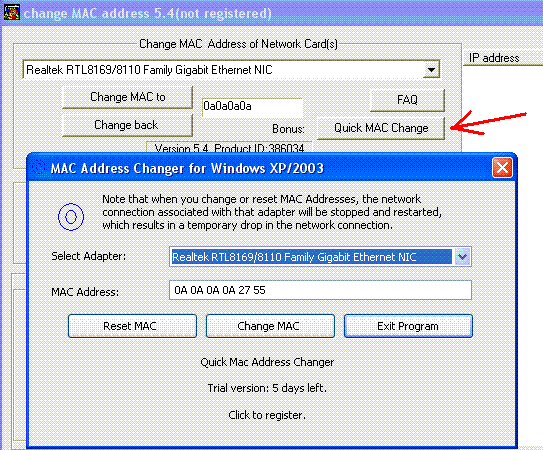
d) Clique no botão Quick MAC Change. Será exibido uma outra janela, nela
você digita novamente o número do MAC para o qual você deseja mudar.
e) Clique no botão Change MAC, será exibido uma mensagem dizendo que
tudo ocorreu bem.
f) Clique em Exit Program para sair.
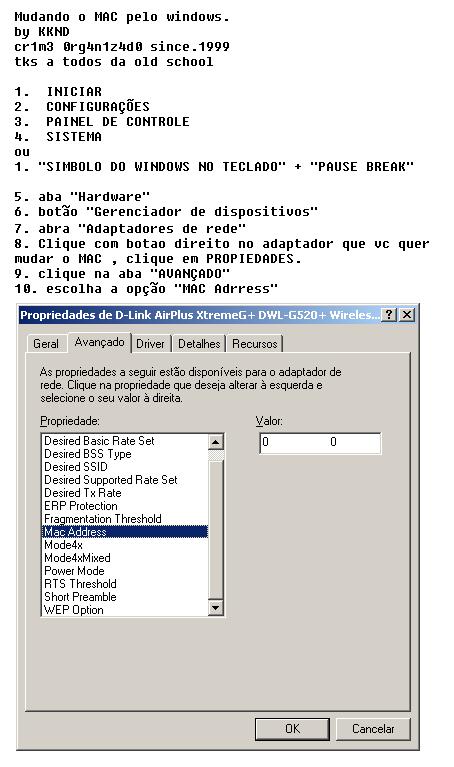
2º) Como Mudar o Mac utilizando o Windows.
WWW.COBRAHAK.COM